Da 18 a oltre 100 caratteri.
Lettere di altre lingue (ñ, ü, ß, ç…), apostrofo tipografico ’, virgolette “ ” e « », trattino medio e lungo, €, £, ©, ™, frazioni, frecce e spunte.
PICCOLI STRUMENTI, GRANDI FASTIDI RISOLTI ORA SUL CHROME WEB STORE
La cerchi. Non la trovi. Scrivi E'.
E da qualche parte un correttore di bozze piange.
Ho deciso di mettere fine a questa ecatombe di È e di altre maiuscole accentate. Basta con la E apostrofata: è il momento della loro rivincita. E già che c’ero ho portato anche i loro amici: l’apostrofo vero, i caporali, il trattino lungo, l’euro e oltre cento caratteri che sulla tastiera non trovi mai.
Gratis · v1.1.0 · Sul Chrome Web Store, funziona anche su Edge · Firefox in arrivo
Nessun account. Nessun tracciamento. Nessun permesso sulle pagine.
01 / IL PRONTO SOCCORSO TIPOGRAFICO
Tocca un carattere per copiarlo, poi incollalo dove vuoi. Non sai dov’è? Scrivi come si chiama: “euro”, “apostrofo”, “trattino lungo”. Funziona anche senza installare nulla.
Da tastiera: scrivi per cercare, Invio copia il primo risultato, le frecce ti muovono tra i caratteri. Maiusc+clic su una maiuscola copia la minuscola.
Scegli un carattere. Salva un apostrofo.
Ctrl+C su Windows/Linux, ⌘C su Mac; su mobile tieni premuto e scegli Copia.
NOVITÀ · VERSIONE 1.1.0 · OTTOBRE 2026
La prima versione salvava le maiuscole accentate. La 1.1 si occupa anche di tutto quello che finisce in un testo curato e che sulla tastiera italiana non c’è. E adesso è sul Chrome Web Store: si installa con un clic e si aggiorna da sola.
Lettere di altre lingue (ñ, ü, ß, ç…), apostrofo tipografico ’, virgolette “ ” e « », trattino medio e lungo, €, £, ©, ™, frazioni, frecce e spunte.
Scrivi “euro”, “apostrofo” o “freccia” e premi Invio: il primo risultato è già negli appunti. Funziona anche senza accenti.
Gli ultimi sei caratteri copiati compaiono per primi. Restano sul tuo computer e non vanno da nessuna parte.
Spazio unificatore, spazio stretto, trattino morbido: per non lasciare “10” da una parte e “€” dall’altra a fine riga.
Passa sopra un carattere: vedi il nome, il codice Unicode e, quando c’è, il codice Alt di Windows. Così la prossima volta fai da solo.
Stesse funzioni, stessa privacy, un pacchetto dedicato. Ecco come installarla.
02 / TUTTO QUESTO PER UN ACCENTO?
«Basta fare Alt + 0200». Certo: su Windows, con un tastierino numerico adatto. Ma su tanti laptop il tastierino non c’è e la caccia alla È diventa una piccola spedizione archeologica.
Questa estensione fa una cosa semplice: apri il pannello, scegli il carattere e lo copi. Poi lo incolli nel testo. Maiuscole accentate, virgolette, trattini, valute e qualche spazio invisibile per chi impagina: la pace tipografica, a portata di clic.
Niente codici da ricordare. La lettera va negli appunti, pronta da incollare.
L’estensione non legge le pagine, la cronologia o quello che scrivi. Non invia dati: ricorda solo, sul tuo computer, gli ultimi caratteri che hai copiato.
Niente account, abbonamenti o permessi sulle pagine. Solo caratteri al posto giusto.
03 / DIAMOLE UN POSTO NEL BROWSER
Dove diavolo è quella È? è sul Chrome Web Store, lo store ufficiale di Google. Si installa in pochi secondi su Chrome per computer e si aggiorna da sola.
Usi Edge? Funziona anche lì: apri la stessa pagina dello store, clicca Consenti estensioni da altri store nella barra in alto, poi Aggiungi a Chrome.
Usi Firefox? C’è una versione dedicata: trovi le istruzioni qui sotto.
Aggiungi a Chrome · è gratisVai su chrome://extensions, clicca Rimuovi sulla vecchia versione e installa quella dello store. Da lì in poi gli aggiornamenti arrivano da soli, senza ricaricare cartelle.
In Chrome, clicca sui tre puntini in alto a destra, poi su Estensioni → Gestisci estensioni. In alcune versioni trovi la voce sotto Altri strumenti → Estensioni.
In alternativa, clicca sul pezzo di puzzle vicino alla barra degli indirizzi: da lì puoi aprire le estensioni, fissarle nella barra o scegliere Gestisci estensioni. Puoi sempre arrivarci anche digitando chrome://extensions.
Serve solo se non puoi usare lo store, per esempio su un computer aziendale. Le estensioni installate così non si aggiornano da sole.
Premi Scarica lo ZIP. Nella cartella Download del computer, fai clic destro sul file e scegli Estrai tutto su Windows; su Mac fai doppio clic sullo ZIP. Conserva la cartella estratta: il browser userà quei file anche dopo l’installazione.
In Chrome, scrivi chrome://extensions nella barra degli indirizzi in alto e premi Invio. In alto a destra della pagina trovi l’interruttore Modalità sviluppatore: cliccalo per attivarlo. È un piccolo interruttore a scorrimento, come quello qui sotto.
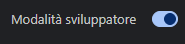
Compare il pulsante Carica estensione non pacchettizzata. Cliccalo e seleziona la cartella estratta che contiene il file manifest.json. Conferma con Seleziona cartella. Nella pagina apparirà Dove diavolo è quella È?.
Clicca sull’icona a forma di pezzo di puzzle, in alto nel browser, vicino alla barra degli indirizzi: è il menu Estensioni. Cerca Dove diavolo è quella È? e clicca sulla puntina accanto al nome, cioè il comando Fissa.
“Fissare” significa tenere l’icona È sempre visibile nella barra in alto, vicino al puzzle. Così non devi più cercarla nel menu ogni volta. Anche senza fissarla, puoi aprirla dal menu con il puzzle.
Clicca sulla nuova icona È nella barra del browser. Nel pannello che si apre, scegli il carattere: viene copiato negli appunti. Torna al testo e incolla con Ctrl+V su Windows/Linux o ⌘V su Mac. Fatto: un altro apostrofo è salvo.
Clicca Aggiungi a Chrome: si apre la scheda ufficiale dell’estensione, Dove diavolo è quella È?.
È il pulsante blu in alto a destra della scheda. Chrome ti chiede conferma: scegli Aggiungi estensione. Non servono permessi sulle pagine che visiti.
Clicca sull’icona a forma di pezzo di puzzle, in alto nel browser, vicino alla barra degli indirizzi: è il menu Estensioni. Cerca Dove diavolo è quella È? e clicca sulla puntina accanto al nome.
“Fissare” significa tenere l’icona È sempre visibile nella barra in alto. Così non devi più cercarla nel menu ogni volta.
Clicca sull’icona È o premi Alt+Maiusc+A. Nel pannello scegli il carattere: viene copiato negli appunti. Torna al testo e incolla con Ctrl+V su Windows/Linux o ⌘V su Mac. Fatto: un altro apostrofo è salvo.
04 / E PER FIREFOX?
Dalla versione 1.1 esiste un pacchetto dedicato a Firefox per computer (versione 140 o successiva), con le stesse funzioni e la stessa privacy.
La versione per Firefox è in fase di pubblicazione su Firefox Add-ons, lo store ufficiale di Mozilla. Appena approvata, qui troverai il pulsante “Aggiungi a Firefox”, con aggiornamenti automatici.
Scarica per Firefox · v1.1.0Su Windows: clic destro sul file, Estrai tutto. Su Mac: doppio clic.
Scrivi about:debugging#/runtime/this-firefox nella barra degli indirizzi e premi Invio.
Clicca Carica comportamento aggiuntivo temporaneo… e scegli il file manifest.json dentro la cartella estratta. L’icona È compare nel menu Estensioni (il pezzo di puzzle): fissala alla barra.
Attenzione: installata così, Firefox la rimuove quando chiudi il browser. È il modo per provarla subito, in attesa della versione sullo store.
LE DOMANDE CON L’ACCENTO GIUSTO
Su Chrome ed Edge per computer la trovi sul Chrome Web Store. Su Firefox sì: dalla versione 1.1 c’è un pacchetto dedicato, in arrivo anche su Firefox Add-ons. Safari richiede un pacchetto diverso e per ora non c’è. Su Safari e sul telefono puoi comunque usare la tastiera di questa pagina, senza installare nulla.
No: copia il carattere negli appunti. Torna al testo e incolla con Ctrl+V (⌘V su Mac) o con il comando Incolla. È una scelta che permette all’estensione di non accedere alle pagine.
Puoi aprire il pannello con Alt+Shift+A (Option+Shift+A su Mac), se la combinazione è disponibile. Puoi controllarla o cambiarla nelle scorciatoie delle estensioni del browser.
La copia avviene sul tuo dispositivo. L’estensione e il selettore di questa pagina non contengono analytics, cookie o richieste a servizi esterni, e non leggono i tuoi testi. L’unica cosa che ricordano è l’elenco degli ultimi caratteri copiati, salvato nella memoria locale del browser sul tuo computer. Come ogni visita a un sito, il caricamento della pagina può comparire nei log dell’hosting. Dettagli nella privacy policy.
Su Chrome ed Edge, se l’hai installata dal Chrome Web Store, si aggiorna da sola. Se avevi caricato lo ZIP, rimuovila e installa la versione dello store. Su Firefox, la versione dello store si aggiorna da sola. Per disinstallare, scegli Rimuovi nella pagina delle estensioni.
Caratteri che non si vedono ma cambiano l’impaginazione. Lo spazio unificatore tiene insieme “10 €” o “p. 25” a fine riga; lo spazio stretto si usa prima dei segni come « » in francese; il trattino morbido indica dove una parola può andare a capo. Nel pannello sono indicati con un simbolo grigio.
Un piccolo clic per te.
Un grande sollievo per la lingua italiana.