
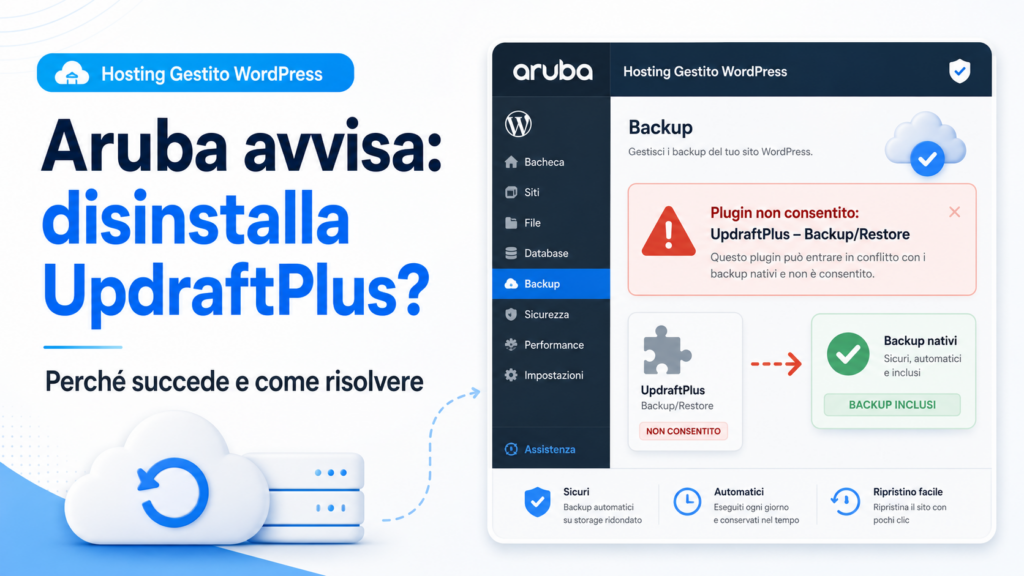
Se gestisci un sito WordPress su un Hosting Gestito Aruba (WordPress Gestito, WooCommerce Gestito o Hyper Hosting Gestito) può capitare di ricevere questo avviso nel pannello di controllo:
“I seguenti plugin sono installati ma non sono consentiti dai termini di utilizzo di Aruba e potrebbero causare la sospensione del servizio. Si consiglia di disinstallare i plugin: UpdraftPlus – Backup/Restore.”
Non è un errore né un tentativo di venderti qualcosa: è un controllo automatico legato alla natura stessa dell’hosting gestito. Vediamo perché succede esattamente con UpdraftPlus e come sistemare tutto in pochi minuti, senza rischiare di perdere il sito.
Perché Aruba blocca certi plugin sull’Hosting Gestito
Sugli hosting “gestiti” (Hosting Gestito per WordPress, per WooCommerce e Hyper Hosting Gestito), Aruba mantiene una blacklist ufficiale di plugin non ammessi. Non è una lista arbitraria: riguarda plugin che, sull’infrastruttura condivisa e ottimizzata di Aruba, tendono a creare tre tipi di problemi:
- Problemi di performance, perché eseguono operazioni pesanti (scansioni, compressioni, letture massive del database) che l’infrastruttura gestita non è pensata per assorbire lato plugin.
- Interferenze con gli aggiornamenti automatici, che sull’hosting gestito sono gestiti direttamente da Aruba.
- Funzionalità duplicate, perché il servizio include già, nativamente, backup, caching, staging e altre funzioni che questi plugin cercano di replicare da soli.
Chi arriva da un hosting “tradizionale” spesso installa gli stessi plugin che usava prima, senza sapere che l’hosting gestito ha regole diverse: alcune funzioni non vanno gestite via plugin, perché sono già incluse nel servizio.
Perché proprio UpdraftPlus finisce in blacklist
UpdraftPlus rientra nella categoria “Backup“, ed è proprio la categoria — non il singolo plugin — a essere vietata su tutti gli Hosting Gestito Aruba. Il motivo è semplice: il backup è già incluso nel servizio. Aruba esegue backup automatici del sito e del database, e mette a disposizione nel pannello di controllo gli strumenti per:
- creare un backup on demand quando ti serve;
- ripristinare o eliminare backup esistenti;
- scaricare in locale sia i backup giornalieri automatici sia quelli manuali;
- aumentare la frequenza dei backup del database, se il sito cambia spesso (utile soprattutto per WooCommerce).
Un plugin come UpdraftPlus, in questo contesto, non aggiunge nulla: duplica una funzione già presente e in più consuma risorse — cicli di CPU, spazio, letture del database — su un’infrastruttura pensata per essere gestita centralmente da Aruba. Per questo la policy ufficiale non prevede un plugin “alternativo consigliato” per il backup: la soluzione è usare gli strumenti nativi del pannello.
Come risolvere l’avviso, passo per passo
Prima di disinstallare tutto d’impulso, conviene procedere con ordine.
1. Verifica che i backup automatici di Aruba siano attivi. Entra nel pannello di controllo Aruba, vai nella sezione Sicurezza › Gestione backup e controlla che i backup automatici del sito siano regolarmente presenti. Se il tuo sito cambia molto spesso (es. un e-commerce), da qui puoi anche aumentare la frequenza dei backup del database.
2. Fai un ultimo backup manuale con UpdraftPlus, se vuoi una copia extra. Se hai configurazioni particolari nel plugin (es. backup salvati su Google Drive o Dropbox) e vuoi tenerne una copia prima di rimuoverlo, scarica ora quell’ultimo backup in locale. Non è obbligatorio — i backup di Aruba restano comunque disponibili — ma è una precauzione ragionevole.
3. Disattiva e disinstalla il plugin. Dalla bacheca WordPress vai su Plugin, disattiva UpdraftPlus e poi disinstallalo. In fase di disinstallazione, se richiesto, rimuovi anche le impostazioni e i dati salvati dal plugin.
4. Ripulisci eventuali residui. Alcuni plugin di backup lasciano cartelle con archivi salvati (tipicamente qualcosa come wp-content/updraft). Se hai accesso FTP o al file manager del pannello, controlla ed elimina eventuali file residui per liberare spazio.
5. Verifica il sito. Controlla che il sito funzioni regolarmente dopo la rimozione: nella maggior parte dei casi non cambia nulla lato visitatore, perché il plugin lavorava solo “dietro le quinte”.
6. Non reinstallare un altro plugin di backup. Per la categoria backup, Aruba non prevede alternative da installare: qualunque plugin di backup di terze parti rientra nella stessa policy. Se ti serve un backup “extra” oltre a quelli automatici, usa gli strumenti nativi del pannello.
Attenzione: la blacklist non riguarda solo i backup
Vale la pena sapere che la stessa logica si applica ad altre categorie di plugin sull’Hosting Gestito Aruba, quindi se in futuro ricevi un avviso simile per un plugin diverso, il principio è lo stesso:
- Plugin di caching → sostituiti da Aruba HiSpeed Cache (nativo) o da alternative in whitelist.
- Plugin di statistiche che salvano dati pesanti sul database locale → meglio strumenti che tengono le statistiche su server esterni (es. Google Analytics).
- Plugin di staging → funzione duplicata, non disponibile un’alternativa via plugin.
- Plugin multilingua datati (es. qTranslate) → sostituiti da alternative moderne come Polylang.
- Plugin che bloccano o forzano il downgrade degli aggiornamenti → incompatibili per definizione con un servizio gestito, dove gli aggiornamenti li gestisce Aruba.
Cosa succede se ignori l’avviso
Il messaggio è esplicito: i plugin in blacklist “potrebbero causare la sospensione del servizio“. In pratica, se un plugin vietato genera un carico anomalo o un problema di sicurezza, Aruba può intervenire limitando o sospendendo il sito finché il plugin non viene rimosso. Conviene quindi risolvere subito, anche perché — come visto sopra — la rimozione richiede pochi minuti e nessuna funzionalità viene persa.
Domande frequenti
Posso usare un plugin di backup diverso da UpdraftPlus su Aruba Hosting Gestito? No: la policy riguarda l’intera categoria “Backup”, non il singolo plugin. Qualsiasi plugin di backup di terze parti rientra nello stesso divieto, perché duplica una funzione già inclusa nel servizio.
Come faccio un backup manuale su Aruba senza plugin? Dal pannello di controllo, sezione Sicurezza › Gestione backup, puoi avviare un backup on demand in qualsiasi momento, oltre a scaricare i backup automatici già presenti.
I miei backup fatti con UpdraftPlus andranno persi se lo disinstallo? I backup salvati su servizi esterni (Google Drive, Dropbox, ecc.) restano dove li hai salvati. Quelli conservati solo in locale sul sito vanno scaricati prima di disinstallare il plugin, se vuoi conservarli.
L’avviso vale anche per l’hosting non gestito? No, la blacklist si applica solo ai servizi Gestiti (WordPress Gestito, WooCommerce Gestito, Hyper Hosting Gestito). Su un hosting Linux “normale” resti libero di scegliere i plugin che preferisci.